Beta „Alarmstufe Rot 3“
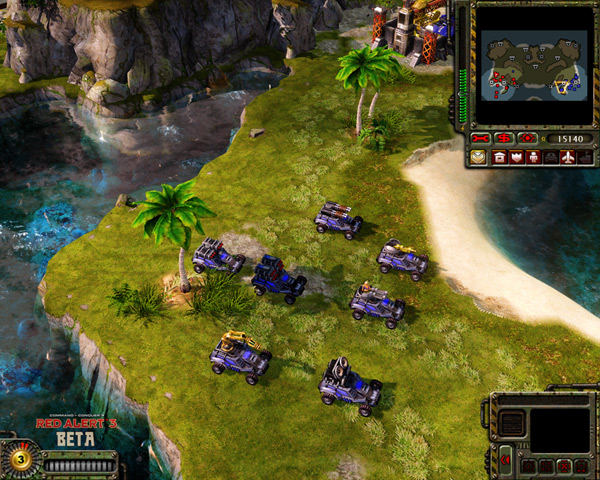
Im Jahr 2008 organisierte EA eine Multiplayer-Beta-Phase für das Spiel „Command & Conquer: Alarmstufe Rot 3“.
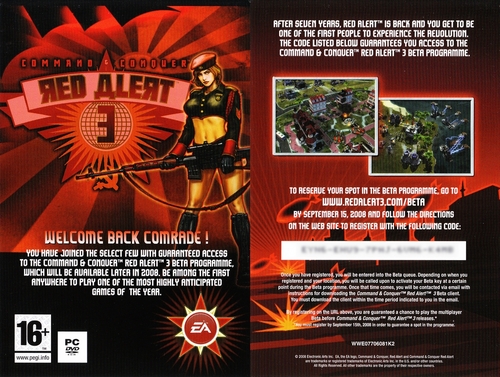
Um an der Beta teilzunehmen, legte EA allen Verpackungen der Erweiterung zu „Command & Conquer 3“ mit dem Titel „Kanes Zorn“ einen Flyer mit einem Registrierungscode bei. Mit diesem Code konnte man sich auf die Warteliste eintragen, um einen Zugangsschlüssel zu erhalten, mit dem man die Beta auf Fileplanet.com herunterladen konnte. Auch zahlende Mitglieder dieser Website hatten Zugang zur Beta.

Die Beta ermöglichte es, „Alarmstufe Rot 3“ zu testen und bei der Behebung von Fehlern zu helfen. CnCSaga.com und seine Community beteiligten sich aktiv an dieser Beta, indem sie ein eigenes Unterforum einrichteten und die verschiedenen Fehler und Probleme meldeten.
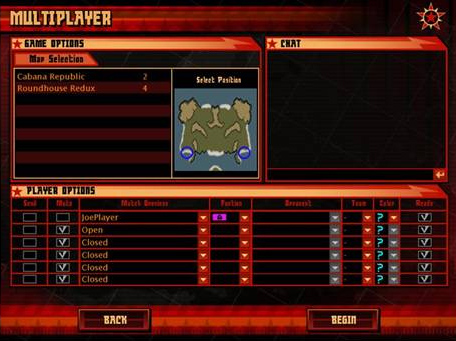
Als die Beta veröffentlicht wurde, standen zwei Karten zur Verfügung: „Cabana Republic“ (1v1) und „Roundhouse Redux“ (2v2). Später stellten die Entwickler von EALA zwei neue Karten bereit: „Rock Ridge“ (2v2) und „Temple Prime“ (1v1).
 \
\
E-Mail zum Start der Beta:
Da ich über einen VIP-Zugang verfüge, kann ich euch einige Details zur Beta von Alarmstufe Rot 3 mitteilen.
If you are receiving this e-mail then you have been put on my special VIP Community List for the Red Alert 3 Beta Test and should be receiving your Activation Key TODAY (Saturday) assuming everything goes as planned on our end. Today we are aiming to open up the Beta Test to our first 2,000 registered Kane’s Wrath users….AND our community leaders. So, as it stands, YOU will be among the first to play in our online world-wide multiplayer Beta Test for Red Alert 3.
Sobald ihr in der Beta aktiviert seid, erhaltet ihr eine zweite E-Mail mit allen nützlichen Informationen zum Herunterladen des Programms, zum Online-Spielen und dazu, wie ihr Fehler melden könnt (ich möchte euch daran erinnern, dass Saga für euch ein Forum eingerichtet hat, in dem ihr eure Fehler auf Französisch melden könnt).
HIER IST DER VON MIR ÜBERSETZTE E-MAIL-TEXT

Solltet ihr auf Probleme stoßen, teilt uns dies bitte mit, indem ihr euren Fall im offiziellen Beta-Forum postet. Wir können keine individuelle Antwort versprechen, aber unser Team aus Community-Managern wird die Beiträge sehr regelmäßig durchsehen.

Okay, los geht’s! Euer persönlicher Schlüssel für die Beta lautet:

Geben Sie diesen Schlüssel an niemanden weiter! Dieser Schlüssel kann nur mit einem einzigen Online-Konto verknüpft werden. Bewahren Sie ihn an einem sicheren Ort auf, da wir Sie möglicherweise mehrmals danach fragen werden.

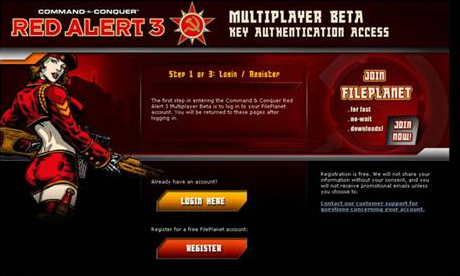
Wenn Sie ein FilePlanet-Konto haben, melden Sie sich an; andernfalls erstellen Sie ein kostenloses FilePlanet-Konto und kehren Sie anschließend auf diese Seite zurück, um sich anzumelden.
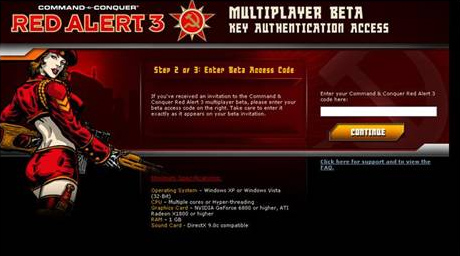
Geben Sie Ihren Beta-Schlüssel ein, den Sie in Ihrer Aktivierungs-E-Mail erhalten haben.
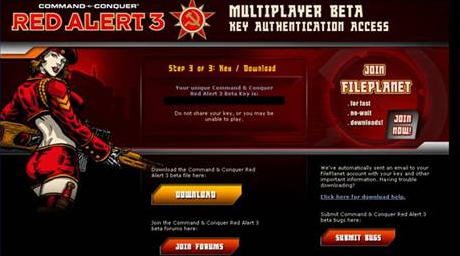
Klicken Sie auf die Schaltfläche „Download“...
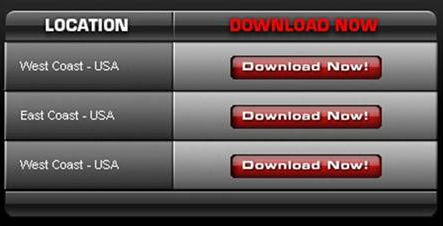
Wählen Sie einen Server aus, laden Sie die Datei „RedAlert3Beta2.exe“ auf Ihren Computer herunter und installieren Sie sie anschließend, indem Sie Ihren Beta-Schlüssel eingeben.
Zur Information: Die Datei ist 754,2 MB groß.

Sobald das Spiel gestartet ist, klicken Sie auf „Versus“ und dann auf „Online“.
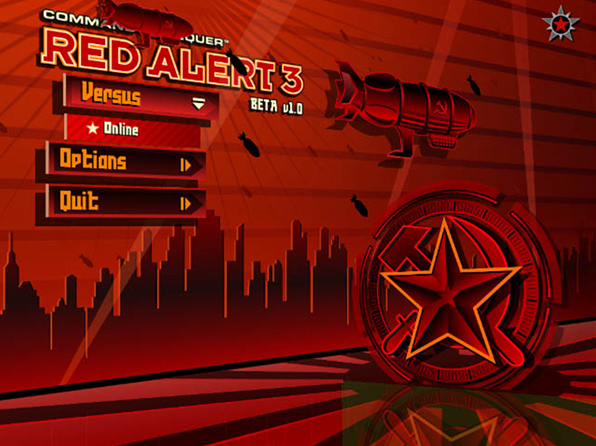

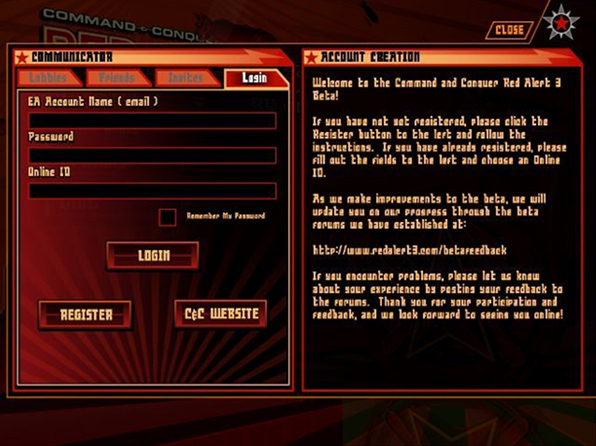
Um die Beta spielen zu können, benötigst du ein EA-Konto; wenn Sie bereits ein Konto haben, geben Sie Ihren Benutzernamen, Ihr Passwort und den Alias ein, den Sie für die Beta verwenden möchten. Wenn Sie noch kein EA-Konto haben, klicken Sie auf „Register“.
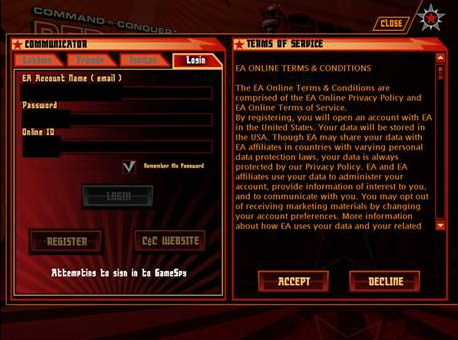
Lest die Nutzungsbedingungen und akzeptiert sie anschließend.

Sobald Sie angemeldet sind, gelangen Sie zum „Community-Lobby-Bildschirm“.
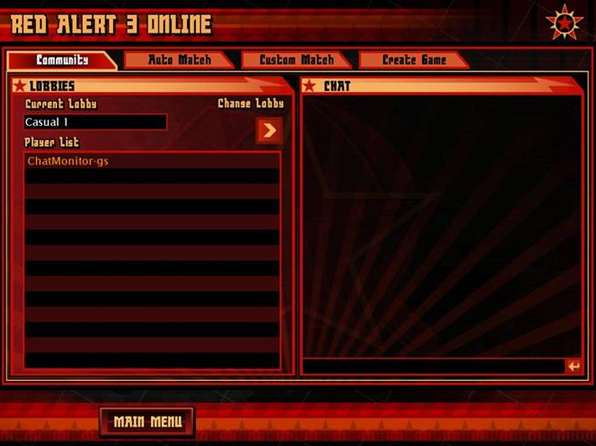
Hier können Sie zwischen den Räumen wechseln und mit anderen Spielern chatten.
Klicken Sie auf „Custom Match“, um die erstellten Spiele anzuzeigen.
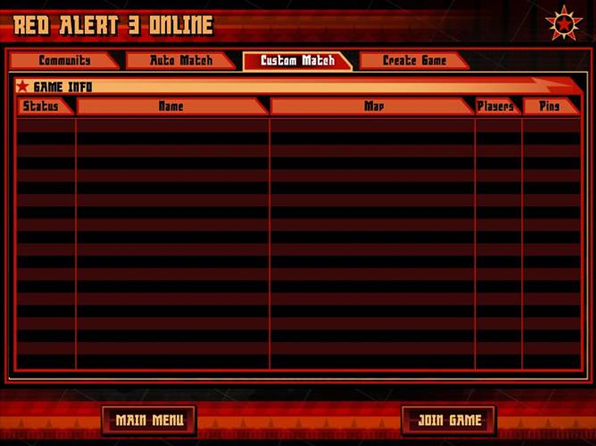
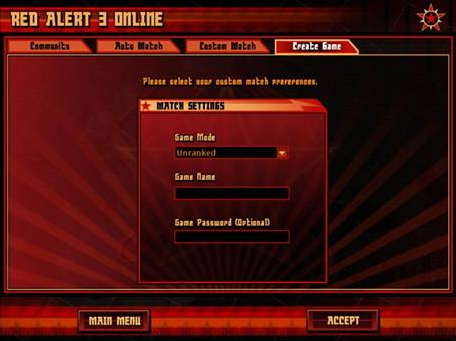
Sie können auch auf „Create Game“ klicken, um Ihr eigenes Spiel zu erstellen.
Geben Sie einen Spielnamen und, falls gewünscht, ein Passwort ein. Lassen Sie die Option „unranked“ ausgewählt, da die Beta den „ranked“-Modus nicht unterstützt.
Wähle die Karte, deine Fraktion, deine Farbe und deinen Startpunkt aus. Sobald alle Spieler auf „ready“ geklickt haben, kannst du auf „Begin“ klicken.
Alternativ kannst du das Auto-Match wählen, indem du deine Fraktion, deine Farbe und angibst, ob du ein 1-gegen-1 oder ein 2-gegen-2 spielen möchtest.
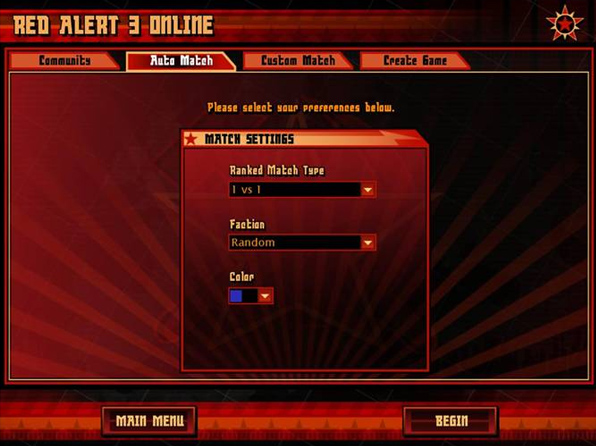

Über den roten Stern oben rechts gelangst du zum CommLink, über den du deine Freunde verwalten, privat chatten kannst usw.